X広告マネージャーの使い方|2026年刷新後の画面でキャンペーンを作る手順
X広告の配信は、X広告マネージャーという専用の管理画面から自社で設定できます。この記事では、広告アカウントの準備からキャンペーンの作成、ターゲティングとコンバージョン計測の設定、配信後のレポート確認までを、実際の画面の流れに沿って追えるようにまとめました。
この記事の内容
X広告マネージャーとは?管理画面でできること
X広告マネージャーとは、X(旧Twitter)に配信する広告を作成し、配信状況と成果を管理する専用の管理画面です。広告の出稿に必要な操作は、ほぼすべてこの画面のなかで完結します。
- キャンペーンの作成と、配信の開始・停止・編集
- ターゲティング(配信対象)の指定と除外
- 1日の予算と入札の設定
- 広告クリエイティブの入稿と差し替え
- 配信結果のレポート確認と、コンバージョン計測の設定
キャンペーンの作成やターゲティングの設定を行うには、あとで解説する広告アカウントを用意したうえで、広告マネージャーを開く必要があります。ポストを簡易的に宣伝する機能は通常の画面にも用意されていますが、配信対象や予算を細かく設計するのは広告マネージャーの役割です。
メニュー構成と各メニューでできること
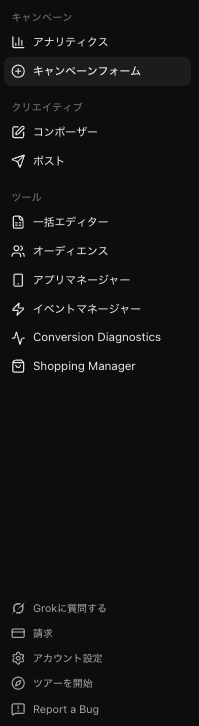
広告マネージャーの画面は、メニューから目的の機能に移動する構成になっています。作業の種類ごとに入口が分かれているため、自分がいまどの作業をしているのかを意識すると迷いにくくなります。
- キャンペーン:
- アナリティクス:配信中の広告の編集・停止、配信結果のレポート確認、指標の絞り込み
- キャンペーンフォーム:キャンペーンの新規作成
- クリエイティブ:広告に使う画像・動画・広告ポストの管理
- ツール:イベントマネージャーやオーディエンスなど、計測と配信対象の設定
日々の運用でよく開くのはキャンペーンとアナリティクスの2つです。イベントマネージャーやオーディエンスの設定はツールにまとまっており、配信を始める前に一度だけ触ることが多い項目になります。
X広告マネージャーを自社で操作するメリット
広告マネージャーを自社で扱えるようになると、配信の反応を見ながら予算配分やクリエイティブをその場で調整できます。
ただし、X広告運用を自社で行うにはノウハウの学習コストや運用コストがかかるため、X広告に精通した広告代理店に外注するのも有効な手段です。
外部に依頼する場合でも、画面を理解していれば設定内容の妥当性を自分で判断できるようになります。
X広告マネージャーを使う前の準備|広告アカウントの作成とログイン
広告を配信するには、通常のXアカウントとは別に広告アカウントを用意し、支払い方法を登録する必要があります。X広告そのものの種類や費用の全体像は、あらためて確認しておくと設定の判断がしやすくなります。
X広告アカウントを作成して支払い方法を登録する
広告アカウントの作成は、広告マネージャーの初回アクセス時に表示される案内に沿って進めます。
- 広告を配信したいXアカウントでログインする
- 広告アカウントの作成画面で、国とタイムゾーンを選ぶ
- 会社情報など、必要な項目を入力する
- クレジットカードなどの支払い方法を登録する
国とタイムゾーン、通貨は、あとから変更ができません。タイムゾーンがずれていると、レポートの集計期間や1日の予算がリセットされる時刻も日本時間からずれてしまいます。入力を確定する前に必ず見直しましょう。
ads.x.com にログインして広告マネージャーを開く
広告マネージャーの入口はads.x.comです。
広告を配信したいXアカウントでログインした状態でここにアクセスすると、そのアカウントに紐づいた広告アカウントの管理画面が開きます。
また、通常のXアカウントのデスクトップ版サイドバーの「もっと見る」をクリックすると表示される「広告」のメニューをクリックしてアクセスすることも可能です。
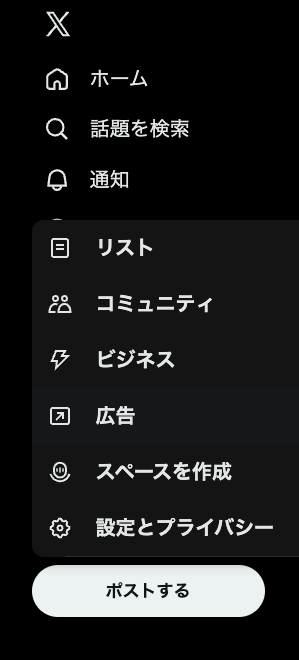
広告マネージャーのURLをブックマークしておくと毎回の移動が楽になります。複数の広告アカウントを扱っている場合は、画面右上のアカウント表示で、いま操作している広告アカウントが目的のものかを確認してから作業を始めてください。
キャンペーン作成から配信開始までの手順
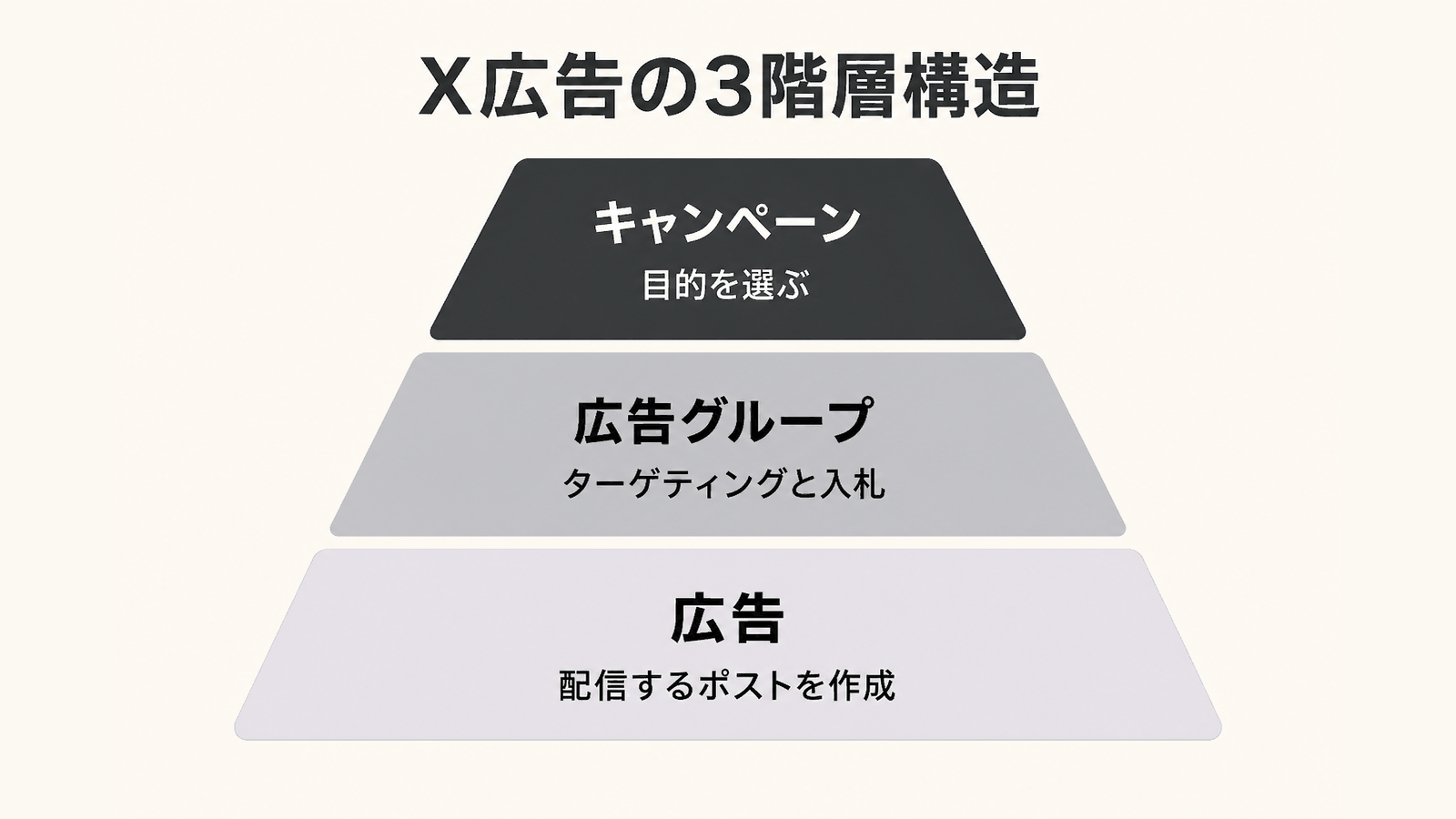
X広告の設定は、キャンペーン、広告グループ、広告という3つの階層で構成されています。キャンペーンで目的を決め、広告グループでターゲティングと入札、そして予算を決め、広告で実際に配信する内容を作る、という分担です。
STEP1 キャンペーンの目的を選ぶ
キャンペーンを新規作成すると、最初に目的の選択画面が表示されます。目的によって、そのあとに設定できる課金方式や最適化の条件、選べる広告フォーマットが変わります。
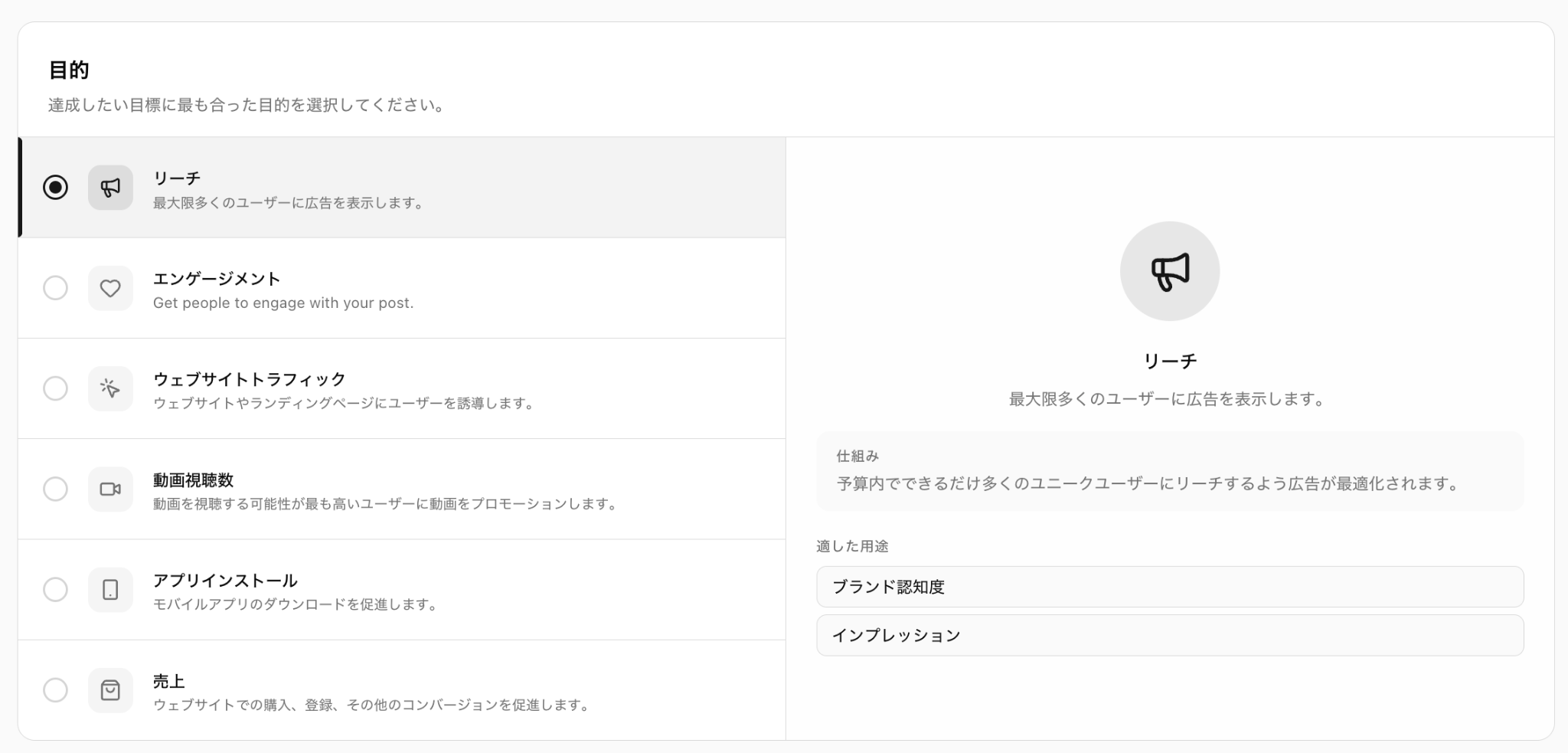
サイトへの流入を増やしたいのか、投稿への反応を増やしたいのか、購入などの成果を増やしたいのかを先に決めてから選びましょう。ここで実際の狙いと違う目的を選ぶと、配信システムが最適化する対象そのものがずれてしまいます。
STEP2 1日の予算を決める
予算は1日あたりの上限として設定します。1日の予算は広告グループ単位で設定するのが基本です。まずは検証できる範囲の金額から始めて、成果を見ながら増やしていく進め方が安全です。
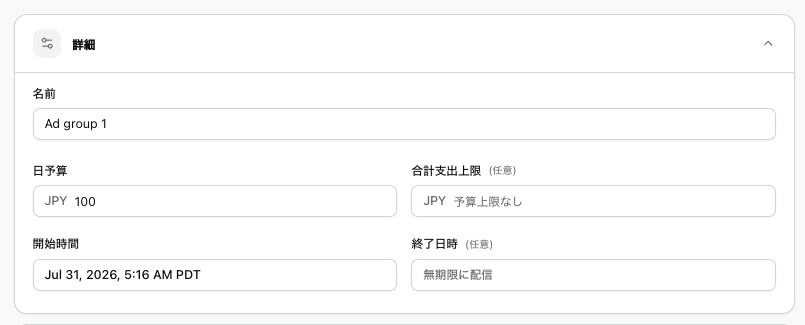
1日の予算に達すると、その日の配信は止まります。ただし配信の途中で予算を引き下げた場合は、その日の消化額が引き下げ後の金額を上回ることがあります。
X広告の費用は、あらかじめ決まった出稿料金があるわけではなく、設定した予算の範囲内で入札状況に応じて消化されていきます。同じ予算でも、キャンペーンの目的や最適化目標によって1件あたりの単価は変わります。キャンペーン全体の期間を管理したい場合は、広告グループで開始日と終了日もあわせて設定しておきます。
STEP3 広告グループでオーディエンスと入札を設定する
広告グループでは、誰に配信するか(ターゲティング)と、いくらまで払うか(入札)を決めます。1つのキャンペーンのなかに複数の広告グループを作れるため、ターゲティングを変えて反応を比べたい場合は、グループを分けて設定します。
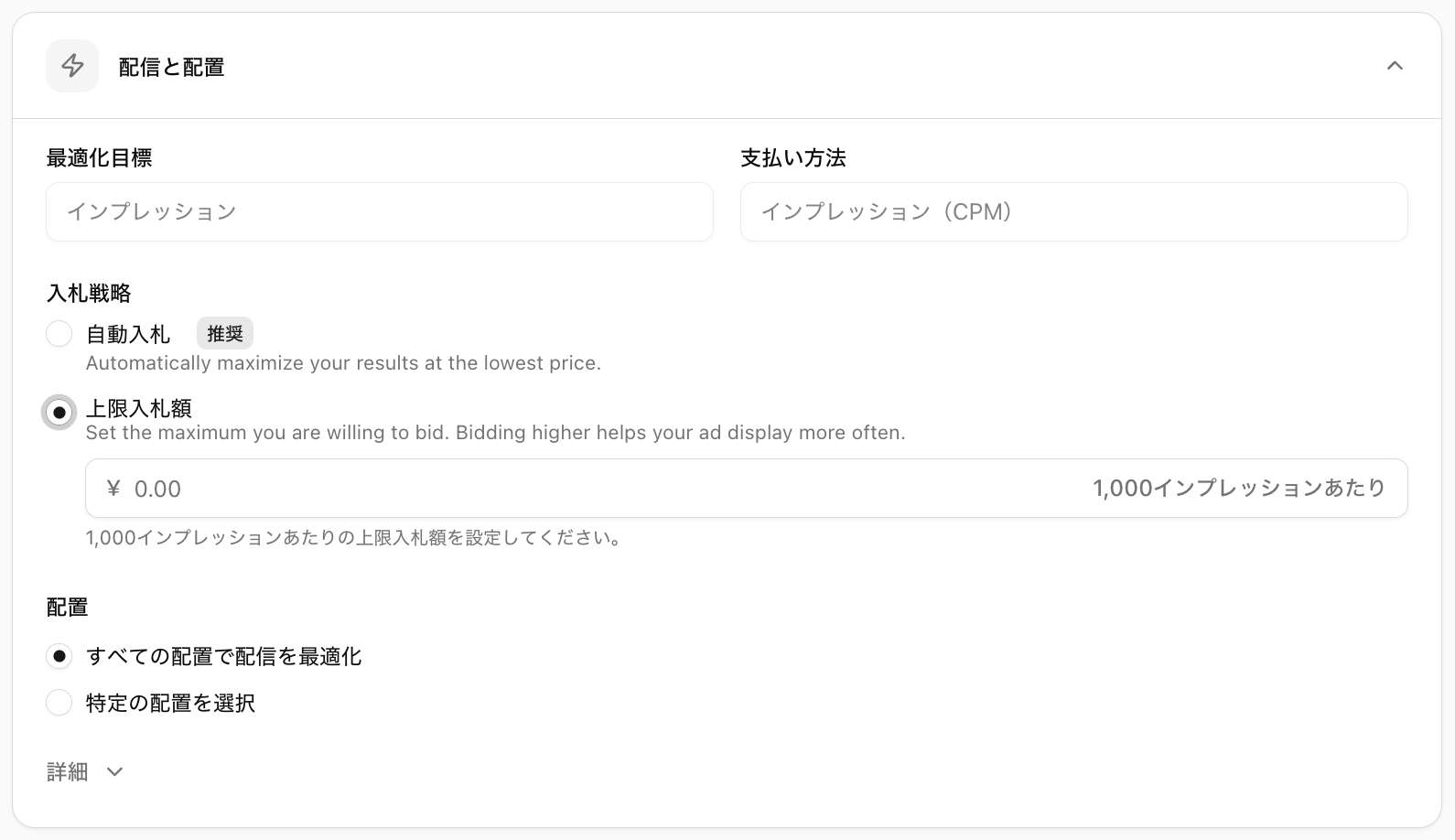
入札戦略は「自動入札」と「上限入札単価」の2つから選べます。刷新前にあった目標入札単価は、2026年8月時点では表示されず、提供予定とアナウンスされています。
自動入札にすると、最も低い単価で結果を最大化するように自動的に入札額が決まります。一方で上限入札額ではCPMやCPCなどの単価の上限額を指定することができます。単価が高騰することは防げますが、上限入札額の範囲内で配信ができない場合、予算を消化しきれない可能性があります。
許容単価が明確ではない場合はまずは自動入札で単価感を把握することをおすすめします。自社の許容単価が明確な場合は上限を設定しておきましょう。
グループを分けるときは、比較したい条件を1つだけ変えるのが基本です。ターゲティングとクリエイティブを同時に変えてしまうと、どちらが成果の差を生んだのかを判断できなくなります。ターゲティングで指定できる項目は次の見出しで詳しく扱います。
STEP4 広告ポストを作成して配信を開始する
広告として配信するポストを作成します。既存のポストを広告として使う方法と、広告専用のポストを新しく作る方法があります。
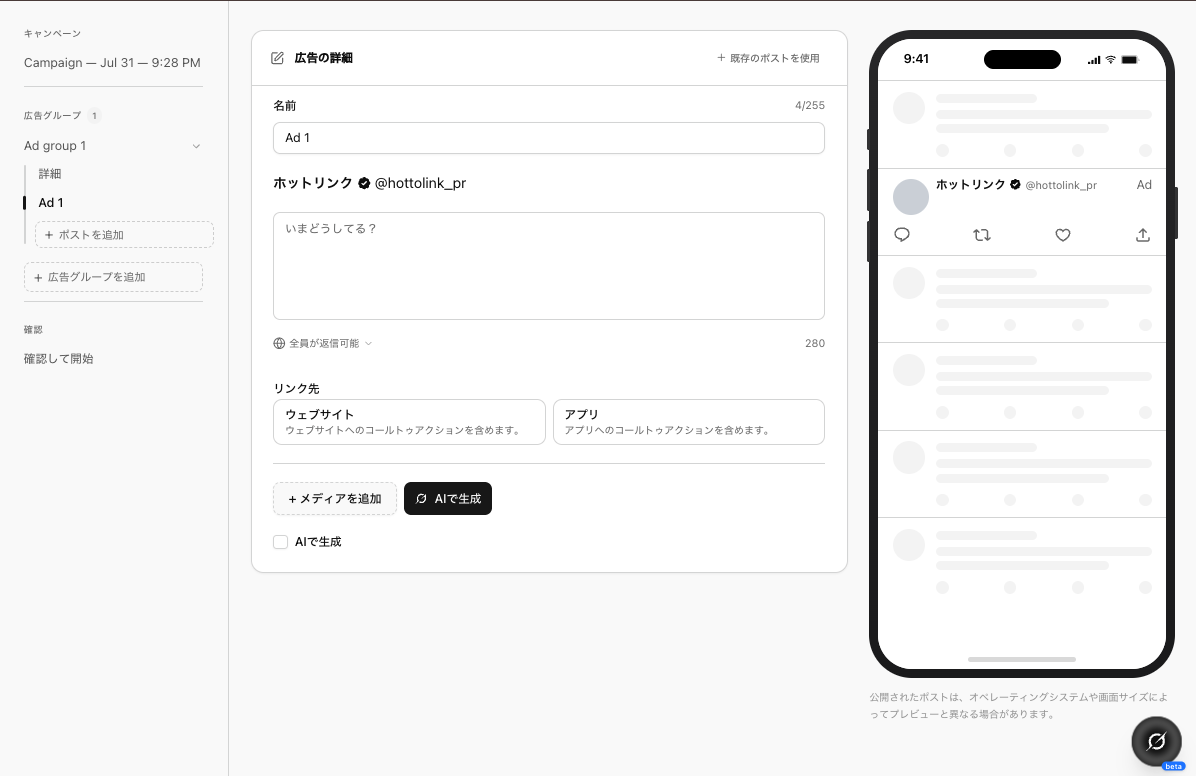
広告の本文や表示に関するルールは更新されることがあるため、入稿前に現行の広告ポリシーを確認しておきましょう。内容を確定すると審査を経て配信が始まります。
ターゲティングの設定手順と選べる種類
ターゲティングは広告グループの設定画面のなかで指定します。配信対象を絞り込む項目と、逆に配信したくない対象を除外する項目の両方が用意されています。
属性・興味関心とカスタムオーディエンスの使い分け
ターゲティングの指定方法は、大きく2つに分かれます。1つは年齢や地域といった属性や、興味関心などの条件で配信対象を指定する方法です。もう1つは、自社サイトへの訪問者や保有しているリストをもとに配信対象を作るカスタムオーディエンスです。
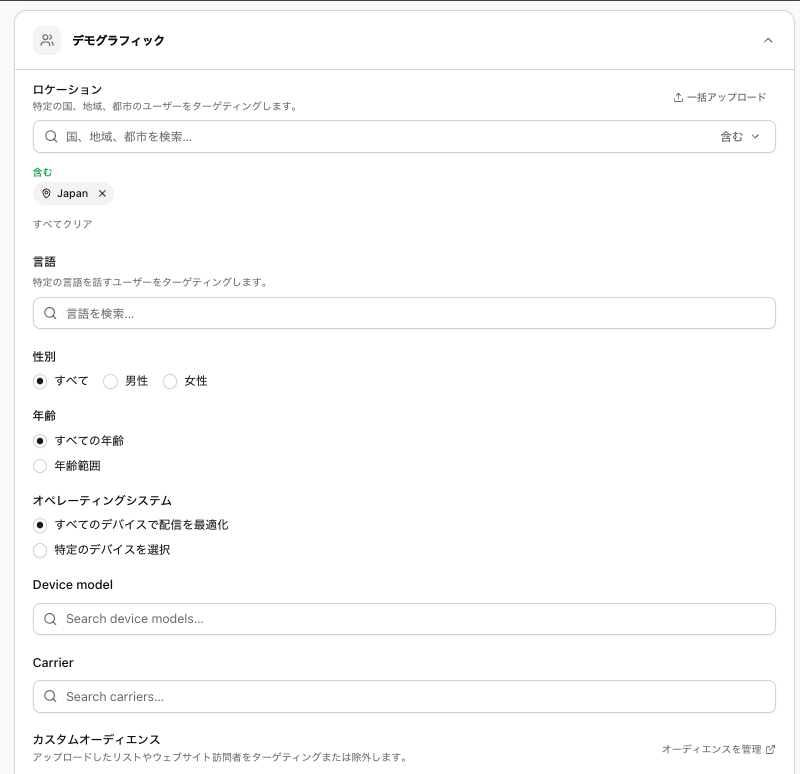
新規の顧客を広げたい場合は前者、すでに接点のある人に再度アプローチしたい場合は後者が向いています。条件を重ねるほど配信対象は狭くなり、配信量が確保できずに成果が安定しないこともあります。ターゲティングを絞り込みすぎず、配信を重ねるなかで広告アルゴリズムに配信を最適化させる観点も重要です。 除外設定は、既存顧客に新規向けの広告を出したくない場合などに使います。
コンバージョン計測(Xピクセル・イベントマネージャー)を設定する
コンバージョン計測は、配信を始める前に設定しておく項目です。あとから設定しても、それ以前の配信分は計測できず、成果を振り返る材料が残りません。
Xピクセルを発行してサイトに設置する
Xピクセルは、自社サイト上での行動を広告マネージャー側で受け取るためのタグです。ツールのメニューから発行し、発行されたコードを自社サイトに設置します。
設置はサイトの全ページを対象にするのが基本です。タグマネージャーを使っている場合は、そちらに登録する方法もあります。設置後は、実際にサイトを開いて計測が動いているかを確認してから配信を始めましょう。
計測するイベントを選んで設定する
ピクセルを設置したら、どの行動を成果として数えるかをイベントとして設定します。ECサイトであれば「購入」「支払い情報の追加」「カートに追加」といった行動が代表的な計測対象です。
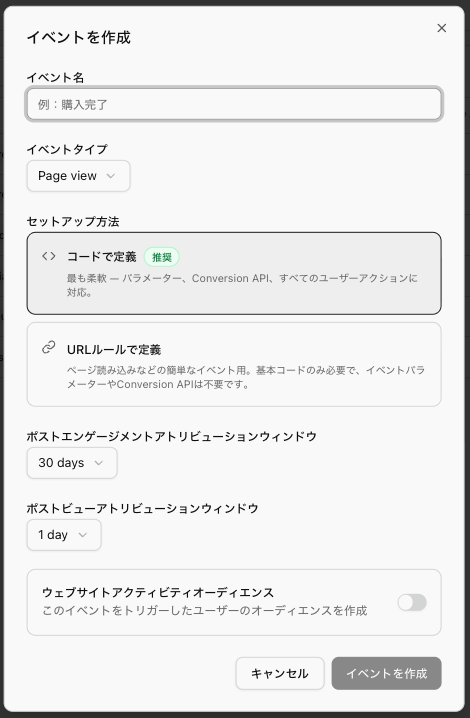
自社にとっての成果が資料請求や問い合わせであれば、それに対応する行動をイベントとして設定します。
配信後にレポートで確認する指標と見方
配信を開始したら、アナリティクスのメニューから結果を確認します。数字を眺めるだけで終わらせず、次に何を変えるかを決めるために見るのが前提です。
キャンペーンダッシュボードで最初に見る指標と絞り込み方
最初に見るのは、費用がどれだけ使われ、狙った成果が何件発生し、1件あたりいくらかかっているかの3点です。この3つが分かれば、配信を続けるか、止めて設定を変えるかの判断ができます。
結果の要因を深堀りしたい場合は、キャンペーン単位から広告グループ単位、広告単位へと表示を掘り下げていきます。「広告グループAのターゲティングより広告グループBのターゲティングのほうがCPMが安い」「クリエイティブCよりクリエイティブDのほうがクリック率が高い」といった形で、どの階層でどの指標に差が出ているかが分かれば、改善すべきアクションを明確化できます。
表示する指標は画面上でカスタマイズできるため、毎回見る項目を設定しておくと確認が早くなります。期間を切り替えて、曜日や時間帯による差も見ておきましょう。
X広告マネージャーが表示されない・操作できないときの原因
管理画面が開かない場合は、アカウントの状態から順に確認していくと原因を絞り込めます。頻度の高いものから3つ挙げます。
広告アカウントが未作成、または権限が付与されていない
もっとも多いのが、広告アカウント自体がまだ作られていないケースです。他社や他部署が開設した広告アカウントを操作する場合は、自分のXアカウントにアクセス権限が付与されているかも確認してください。権限が無い状態では、ログインできても対象の広告アカウントが表示されません。
アカウントが審査中か、広告配信の制限を受けている
広告アカウントの開設直後や、広告の内容によっては審査が行われ、その間は操作できる範囲が限られることがあります。
また、広告ポリシーに抵触すると判断された場合、配信や画面の利用に制限がかかることがあります。管理画面に通知が表示されていないかを確認し、内容が分からない場合はXのサポートへ問い合わせてください。
支払い方法が未登録か、決済に失敗している
支払い方法が登録されていない、または登録済みのクレジットカードの有効期限切れなどで決済に失敗している場合も、配信が止まったり操作が制限されたりします。
刷新にともなって決済の処理基盤が変更されているため、刷新前から使っていたアカウントでは、初回ログイン時にカード情報の再入力を求められる場合があります。以前は問題なく配信できていたのに止まった場合は、ここを最初に確認してください。
X広告マネージャーについてよくある質問
広告マネージャーの利用にあたって、事前に確認されることの多い項目をまとめました。実際の仕様は変更されることがあるため、最終的な確認は管理画面の表示にしたがってください。
X広告マネージャーはスマートフォンからでも操作できますか?
設定項目が多く、レポートも横に広い表で表示されるため、PCでの操作を前提とした画面構成です。キャンペーンの作成やターゲティングの設計はPCで行い、外出先での数値確認だけをスマートフォンで補う使い分けをおすすめします。
広告マネージャーの利用そのものに費用はかかりますか?
管理画面の利用自体に料金はかかりません。
刷新前の管理画面に戻すことはできますか?
できません。2026年3月に新しい広告マネージャーが公開されて以降、旧画面にはアクセスできなくなっています。旧画面の解説記事を見ながら操作すると項目が見つからないため、参照する情報が刷新後のものかを確認してください。
X広告の設計と運用にお悩みならホットリンクにご相談ください
広告マネージャーの操作を覚えても、どの目的で配信するか、どこまで予算を投じるか、成果をどう評価するかは自社だけでは判断しにくい部分が残ります。ホットリンクでは、X広告の設計から配信、成果の振り返りまでをご支援しています。配信中の設定を見てほしい段階でも、これから始める段階でもご相談いただけます。
ホットリンクの提供サービス
貴社の課題に合った最適なプランをご提案いたしますので、お気軽にご相談ください。












SNSマーケティングに関する独自のノウハウを広げるイベントを積極的に開催しています
X(旧Twitter), Instagramマーケティングについてお悩みの方へ
プロ視点の解決策をご提案いたします!まずはお気軽にご相談ください