Editsとは?インスタ動画編集アプリの使い方や商用利用について解説
Instagramを始めとするSNS運用において、昨今ショート動画クリエイティブの重要性が高まっています。
Instagramリール動画の制作・編集において便利なのが動画編集アプリ「Edits」です。
この記事ではホットリンクのInstagramコンサルタントがEditsの使い方について解説していきます。
この記事の内容
Instagramの動画編集アプリ「Edits」とは?
EditsはMeta社が提供しているInstagram公式の無料動画編集アプリです。
Instagramリール動画を制作・編集するための便利な機能が揃っています。
さらにリール動画のアイデアの着想を得るための他ユーザーのリール動画を確認できたり、投稿したリールのインサイト分析機能も揃っています。
使用するためにはInstagramアカウントにログインする必要があります。
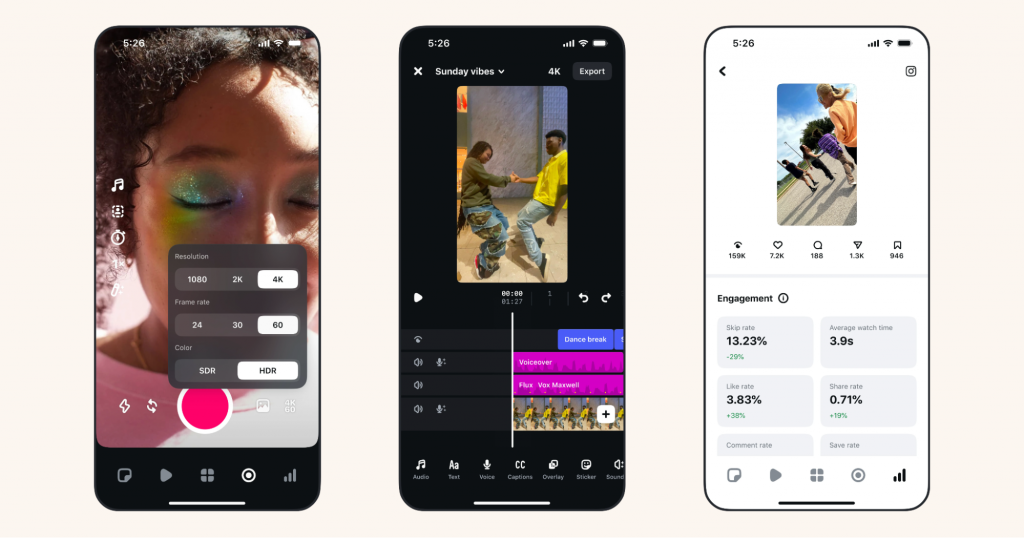
Editsでできることの概要
Editsでできることの概要を解説します。
動画アイデアの着想を得る
エンゲージメントの高い他ユーザーのリール動画を確認して、アイデアの着想を得ることができるインスピレーションタブが用意されています。
インスピレーションタブ上では、トレンド中の音源を利用しているリール動画や、高いいね率、高保存率のリール動画が表示されます。
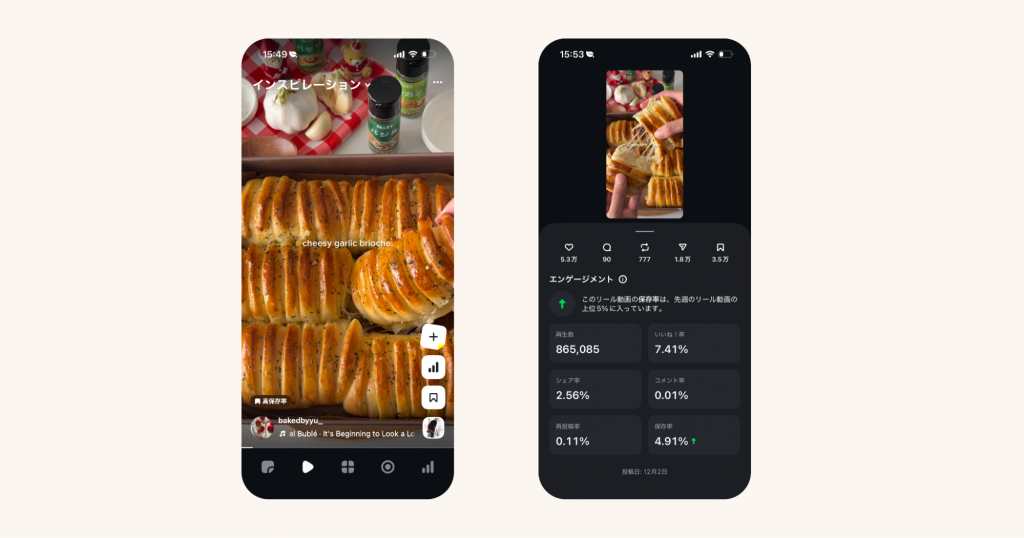
他ユーザーのリール動画の一部のインサイトデータを確認することも可能です。
▼確認可能な項目
- 投稿日
- 閲覧数
- いいね
- コメント
- 再投稿
- シェア
- 保存
- いいね率
- シェア率
- コメント率
- 再投稿率
- 保存率
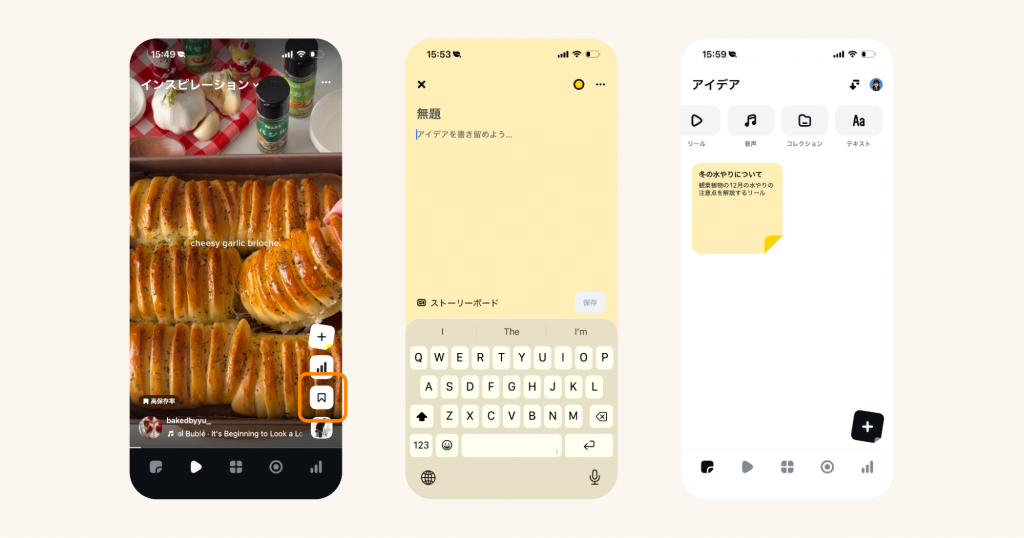
アイデアをメモとして管理する
思いついた動画クリエイティブのアイデアをメモとして保存し、管理できる機能が提供されています。
インスピレーションタブで発見したリールから直接メモを保存することも可能です。
動画撮影
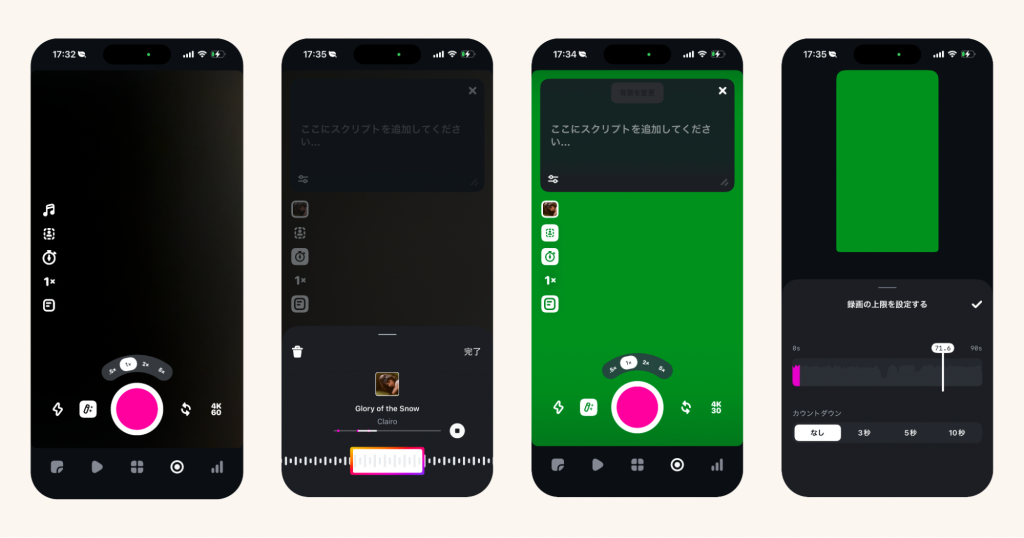
編集だけでなく、Editsで動画を撮影することも可能です。
Instagramで利用可能な楽曲を挿入したり、台本スクリプトを追加、グリーンバックの設定、録画の上限秒数の設定、カウントダウン設定など、リール動画撮影に便利な撮影機能が揃っています。
動画編集
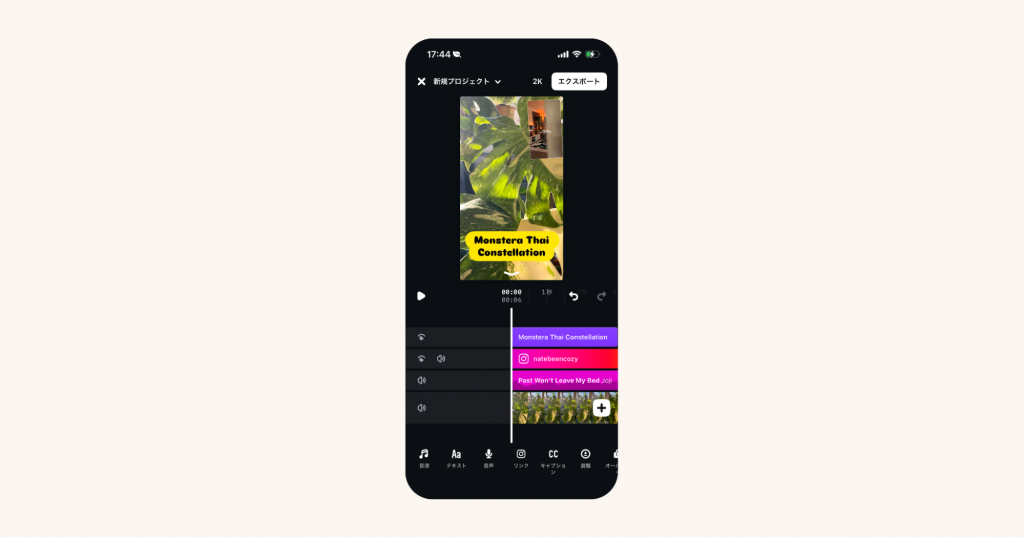
動画の編集ができる機能です。
「Editsで撮影した動画」、「スマートフォンの写真/動画ギャラリーから選択」、「テンプレートとしてシェアされているリール動画素材から選択」の3種類から編集する素材を選択できます。
音源の追加や、テキスト・スティッカー・キャプションの追加、素材の明るさや色味の調整、切り抜きなどが可能です。
Instagramへの投稿
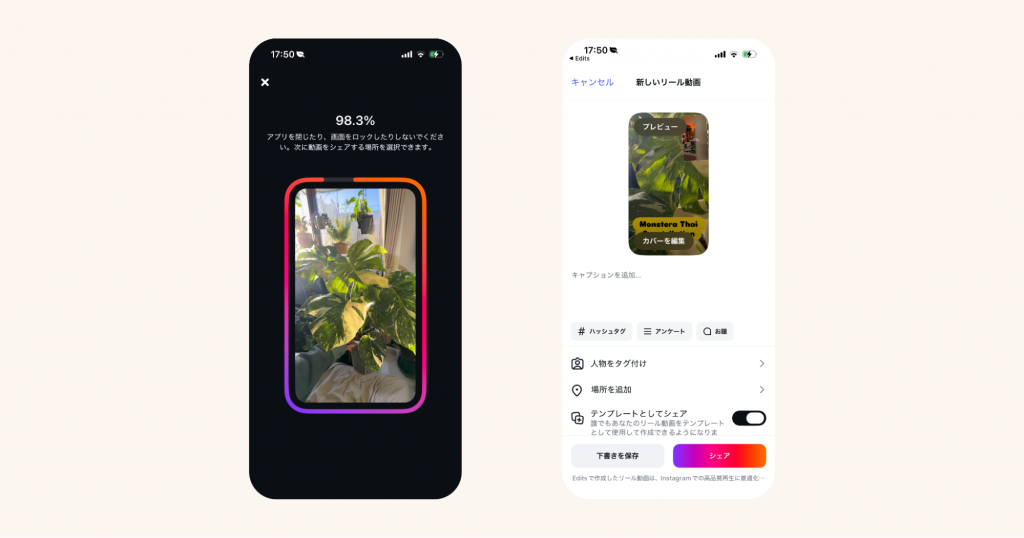
Editsで作成・編集した動画をそのままInstagramにリール動画としてシェアすることができます。
合わせてストーリーズにシェアすることも可能です。
動画データのエクスポート
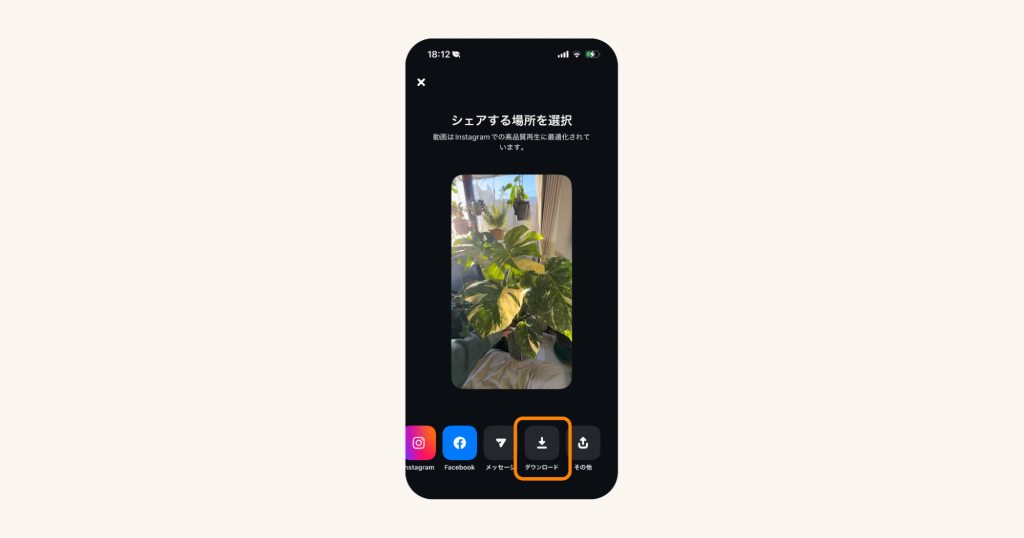
Editsで作成・編集した動画データを自分のモバイルデバイスにエクスポートすることができます。
ただしエクスポートされた動画には音源が削除されることがあります。
インサイト分析
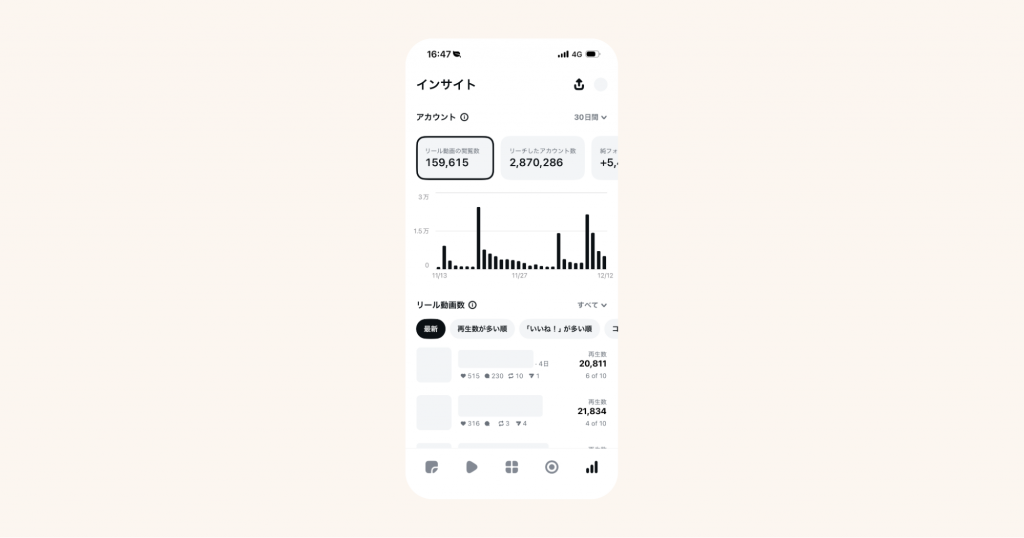
自分が投稿したリール動画について、アカウント全体、あるいはリール動画ごとに、閲覧数やリーチ、各エンゲージメントの数値を確認することができます。
「再生数が多い順」「いいね!が多い順」などでソートして確認することも可能です。
投稿後の反応を検証し、次のリール動画の編集に活かすことができます。
Editsの利用料金・プラン
2025年12月現在では、Editsの全機能を無料で利用することができます。
今後、一部の機能が有料版として提供される可能性はあるでしょう。
Editsの利用開始方法
Editsを利用開始するには下記を行ってください。
Editsの使い方
Editsの各機能の使い方について解説していきます。
基本の動画編集方法とInstagramリールへの投稿方法
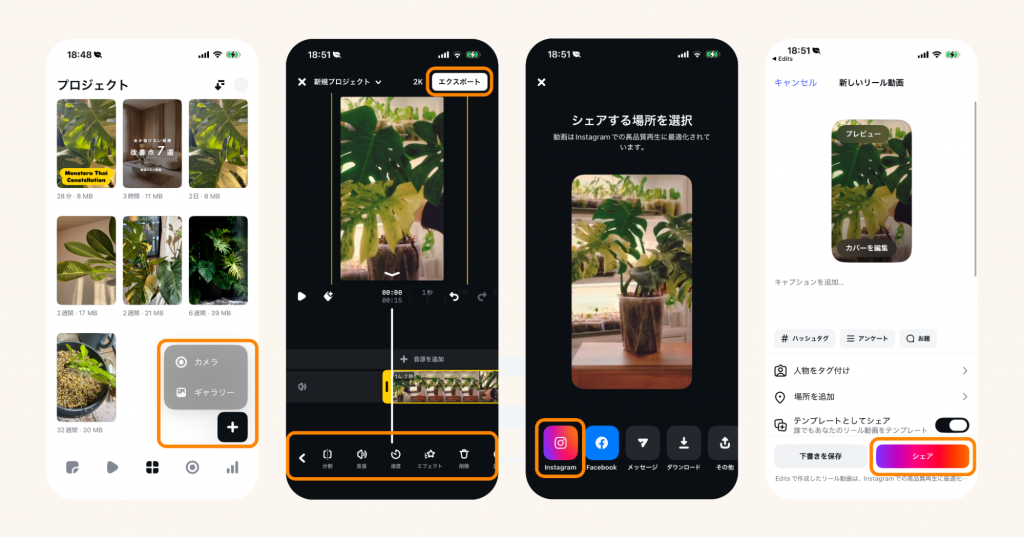
Editsで動画を編集してリール動画としてシェアする基本の流れは下記です。
- Editsを開く
- プロジェクトのホーム画面でプラスマークをタップ
- 「カメラ」あるいは「ギャラリー」を選択。スマートフォンの中にすでに素材がある場合はギャラリー、撮影する必要がある場合はカメラを選択してください。
- 素材を選択すると、編集画面が開かれます。編集作業を行ってください。
- 編集が完了したら右上の「エクスポート」ボタンをタップします。
- エクスポートの準備が完了したらInstagramへのシェアボタンが表示されるので、タップしてください。
- Instagramアプリの投稿画面が開かれるのでキャプションなど必要な情報を入力し、「シェア」をタップするとリールとしてシェアされます。
Editsからストーリーズに投稿する方法
Editsで編集した動画をInstagramのストーリーズにシェアすることも可能です。
リール動画の「次でもシェア」の設定でストーリーズをONにする
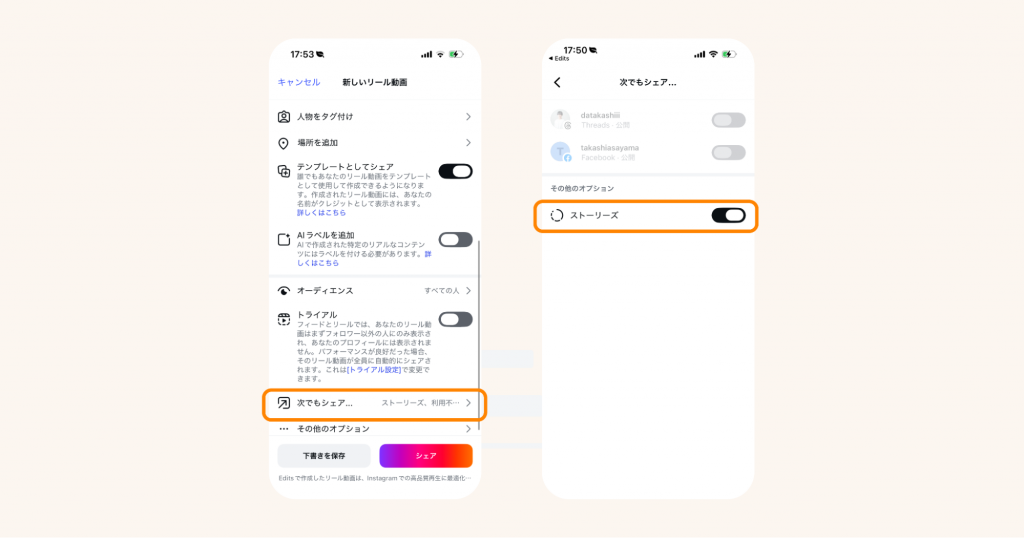
下記の流れで、リール動画としてシェアする際にストーリーズにも合わせてシェアすることができます。
- Editsの編集画面右上の「エクスポート」ボタンをタップ
- エクスポート準備完了画面でInstagramへのシェアボタンをタップして、Instagramアプリの投稿画面を開く
- 投稿画面下部の「次でもシェア」をタップ
- 「その他のオプション」の「ストーリーズ」をONにする
- 投稿画面に戻り、「シェア」をタップすると、リール動画とストーリーズの両方にEditsで編集した動画がシェアされます。
エクスポートしてInstagramアプリからストーリーズに投稿する
ストーリーズのみにシェアしたい場合は、Editsのエクスポート画面で「ダウンロード」を選択し、自分のデバイスに一度動画データを保存してください。
Instagramアプリでストーリーズ投稿画面を開き、保存したEditsで編集した動画素材を選択してストーリーズとしてシェアしてください。
テンプレートの使い方
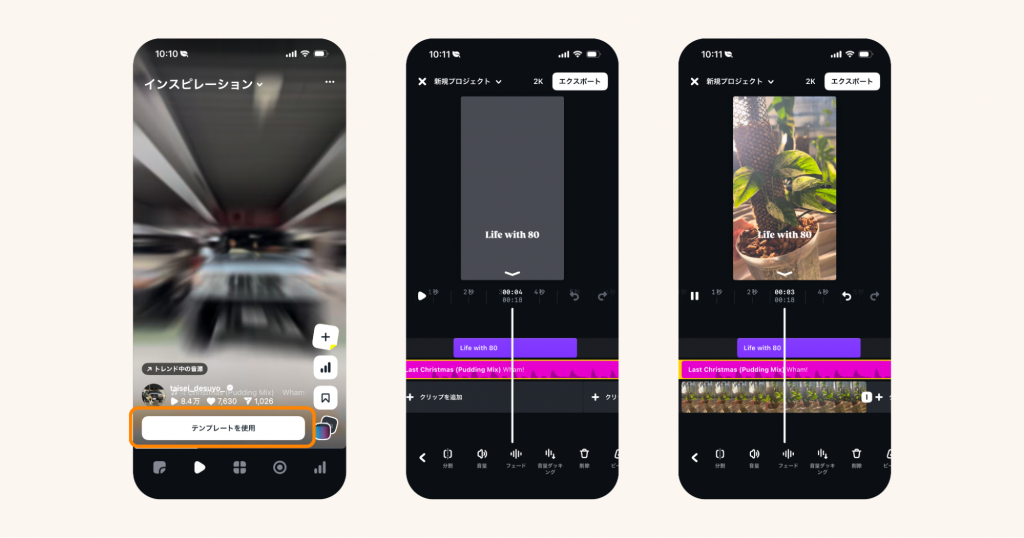
Editsのテンプレートとは、他の人のリール動画の「音楽」や「クリップの長さ」「テキスト」などの構成要素を使用して新たにリール動画を作成できる機能です。動画や写真を自分の素材に入れ替えたうえで、他の要素を追加したり編集したりして、自分のリール動画として公開できます。
テンプレートは以下の流れで利用できます。
- Editsを開く
- インスピレーションタブをタップ
- スクロールして、「テンプレートを使用」のボタンが表示されるリールを見つけてタップ(※テンプレートとしての利用を許可しているリールのみ「テンプレートを使用」ボタンが表示されます)
- テンプレートの音源やクリップの構成がデフォルトで設定されている状態で編集画面が開かれます
- クリップに自分の動画や画像を追加します
- その他任意で編集を行い「エクスポート」をタップしてシェアします
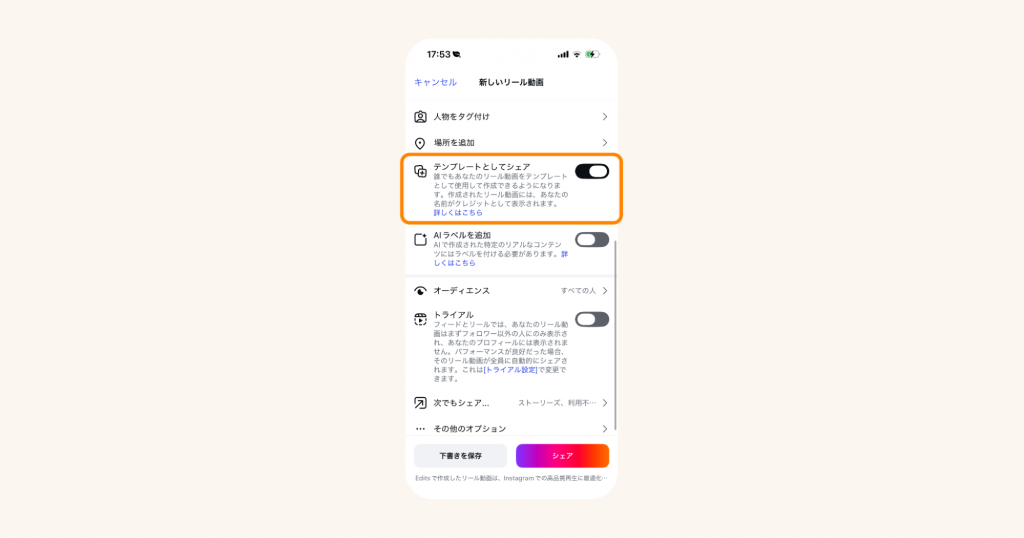
自分のリールをシェアする際に「テンプレートとしてシェア」をONにすると、他のユーザーがテンプレートとして利用できるようになります。
他のInstagramユーザーのリールを再利用する方法
リール動画の再利用を許可しているInstagramユーザーのリール動画を、Editsで素材として利用することが可能です。
▼他ユーザーのリール動画を素材として利用する方法
- Editsの編集画面でプラスマークをタップ
- メニューから「リール」を選択
- 保存済みのリールを選択するか、「リンク」でリール動画のURLを入力して検索することができます。
- 素材のリール動画を選択すると、クリップとして編集画面に追加されます。
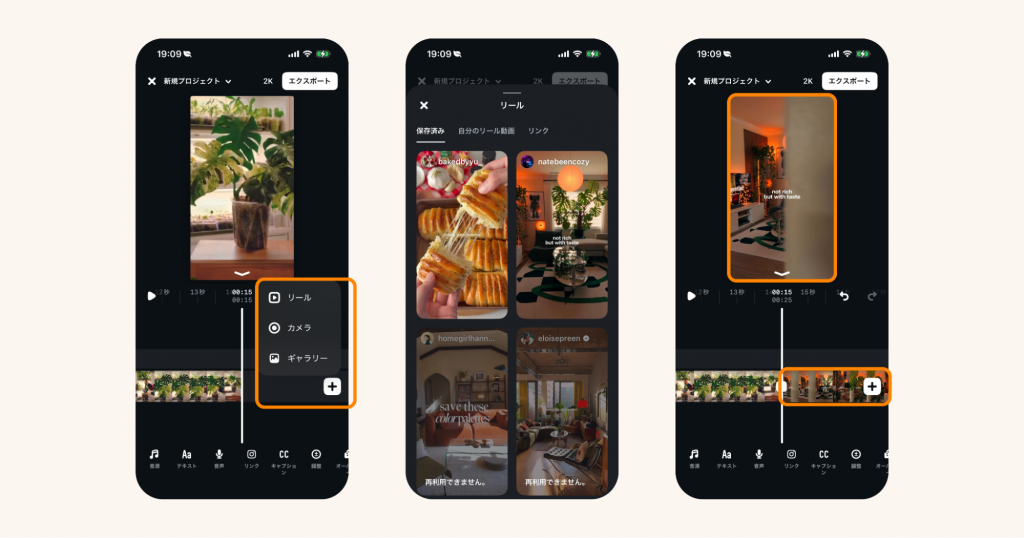
編集画面で「オーバーレイ」のメニューから他ユーザーのリールを選択することで、既存の動画素材の上に他ユーザーのリールを重ねることもできます。
他のリール動画へのリンクを設置する方法
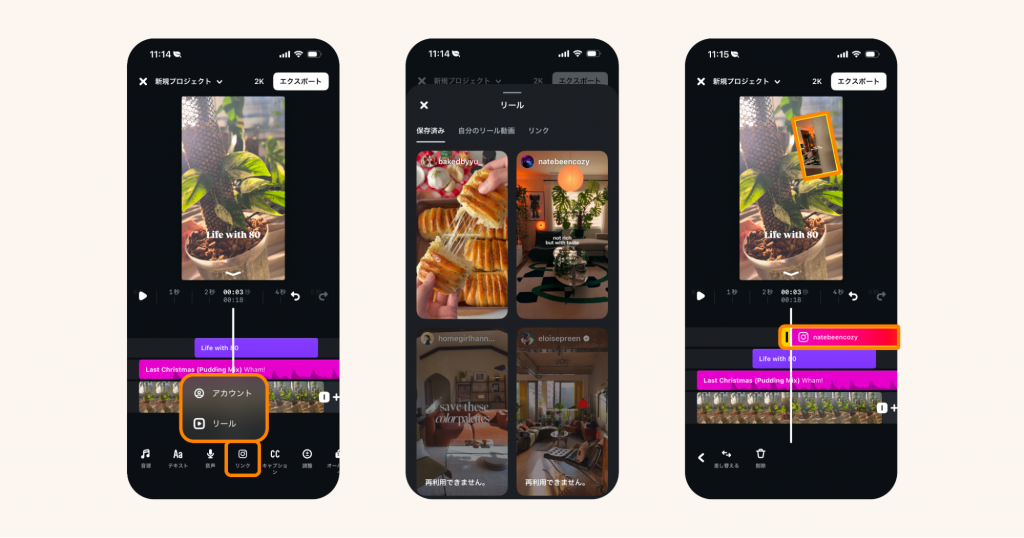
Editsを使って、リール上に他ユーザーのリールや、自分のリールへのリンクを設置することができます。
関連するリールを追加することで、視聴者に回遊してもらうことができます。
▼他のリール動画へのリンクを設置する方法
- Editsの編集画面を開く
- 下部メニューの「リンク」をタップし、「リール」を選択
- リンクするリールは「保存済み」「自分のリール動画」から選ぶか、リールのURLを入力して検索することもできます。
- リンクするリールを選ぶとクリップとして追加されます
- リールを公開すると、視聴者はリンクされたリールをタップして遷移することが可能になります。
関連:Instagramリール動画にリンクを貼る方法3選!リール同士をリンクする新機能やURLコピー方法も解説
背景のAI切り抜き機能の使い方
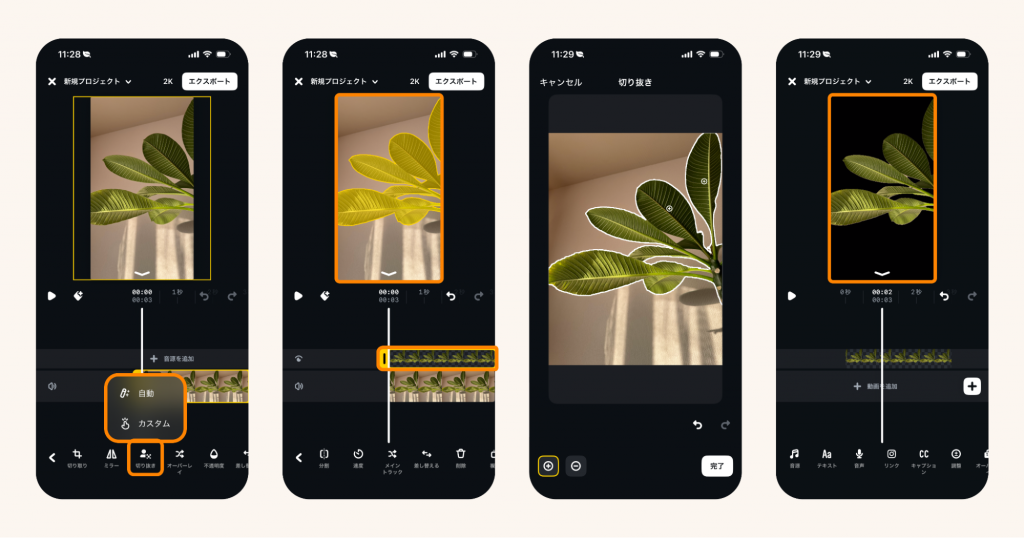
EditsのAIで画像や動画の背景部分を削除することができます。
▼背景を削除する方法
- Editsの編集画面を開く
- 背景を削除したいクリップを選択
- 下部メニューで「切り抜き」をタップして「自動」あるいは「カスタム」を選択
- 「自動」を選択するとAIが自動で背景を認識して削除してくれます。「カスタム」を選択すると対象範囲を自分でタップしながら選択することができます。
自動キャプション機能の使い方
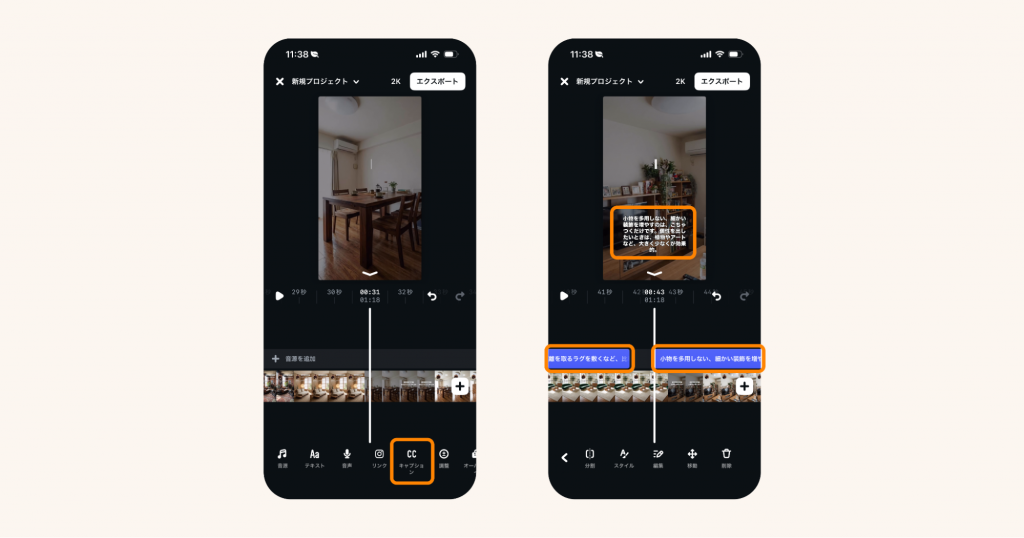
Editsでは、動画内の声を自動で認識してカンタンに字幕を追加することができます。
▼Editsで自動キャプションを追加する方法
- Editsの編集画面を開く
- 下部メニューから「キャプション」をタップ
- 音声を自動認識して、字幕要素が追加されます
キーフレームの使い方
Editsでは2025年6月ごろからキーフレームも利用可能になりました。
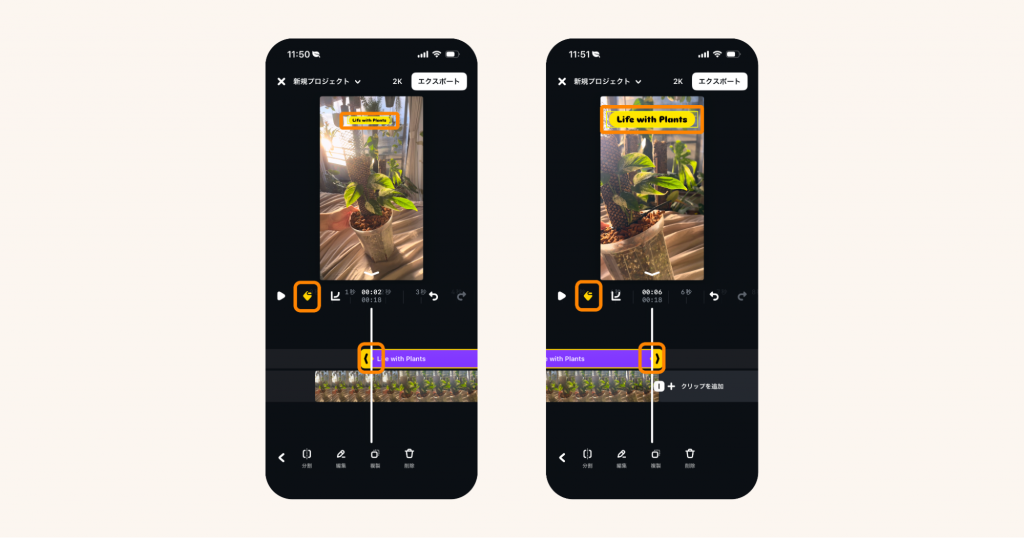
キーフレームとは、動画内の特定の位置における状態を指定することで、自動でその間を滑らかなアニメーションにすることができる機能です。
例えば文字要素を5秒間表示する場合、0秒目を10%サイズ、5秒目で100%サイズを指定することで、文字要素が5秒間で徐々に大きくなるアニメーションにすることができます。
▼Editsでキーフレームを設定する方法
- Editsの編集画面を開く
- キーフレームを設定したい要素を選択
- キーフレームの開始点にしたいタイミングに合わせて、再生ボタンのとなりのキーフレームボタンをタップし、キーフレームを追加
- 開始点の要素の状態(サイズや回転、フェードなど)を指定
- キーフレームの終点にしたいタイミングに合わせて、再生ボタンのとなりのキーフレームボタンをタップし、キーフレームを追加
- 終点の要素の状態(サイズや回転、フェードなど)を指定
- 開始点と終点の間がアニメーションになります
自動追従モザイクの使い方
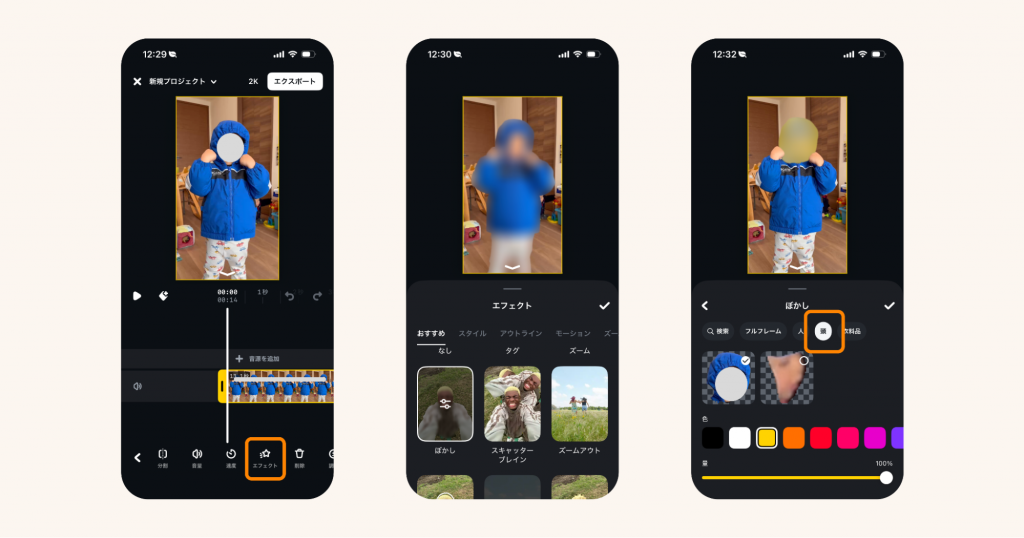
動画内の人物の顔を隠したい場合、自動追従のぼかし機能が便利です。
動画内の人物の顔を自動認識して、クリップを通してモザイクをかけることが可能です。
▼Editsで自動追従モザイクを設定する方法
- Editsの編集画面を開く
- モザイクをかけたいクリップを選択
- 下部メニューの「エフェクト」を選択
- 「ぼかし」をタップし、調整アイコンをタップ
- 対象を「頭」を選択すると、動画クリップ内の顔を自動抽出してくれます
- 抽出された顔の候補の中から、モザイクをかけたい顔にチェックをいれます
- モザイクの色や、ぼかしの量を設定すると、モザイクが適用されます
Editsの商用利用について
Editsで編集した動画は基本的には商用利用が可能です。
エクスポートする際も動画にウォーターマークがつくこともありません。
ただし、商用利用不可の音源もあるので、商用利用の場合は必ず商用利用可能な音源のみを使うようにしましょう。
Editsに関するよくある質問
EditsはPC/パソコン版はありますか?
2025年12月現在ではEditsのPC/パソコン版はありません。
iOS、Androidのアプリのみ利用可能です。
Editsに音声読み上げ機能はありますか?
2025年12月現在では、生成AIによる音声読み上げ機能は日本のEditsで提供されていません。
CapCutなど、類似した動画編集アプリでは音声読み上げ機能が提供されており、今後Editsでも提供される可能性は高いでしょう。
Editsで編集した動画をエクスポートしたらウォーターマークがつく?
Editsで編集した動画をエクスポートしてもウォーターマークはつきません。
エクスポート時にEditsで追加した音源が削除される点には注意しましょう。
EditsにAI機能はある?
Editsでは下記のAI機能が利用可能です。
- AIで自動でクリエイティブの背景を削除
- AIで自動で音声をキャプションに文字起こし
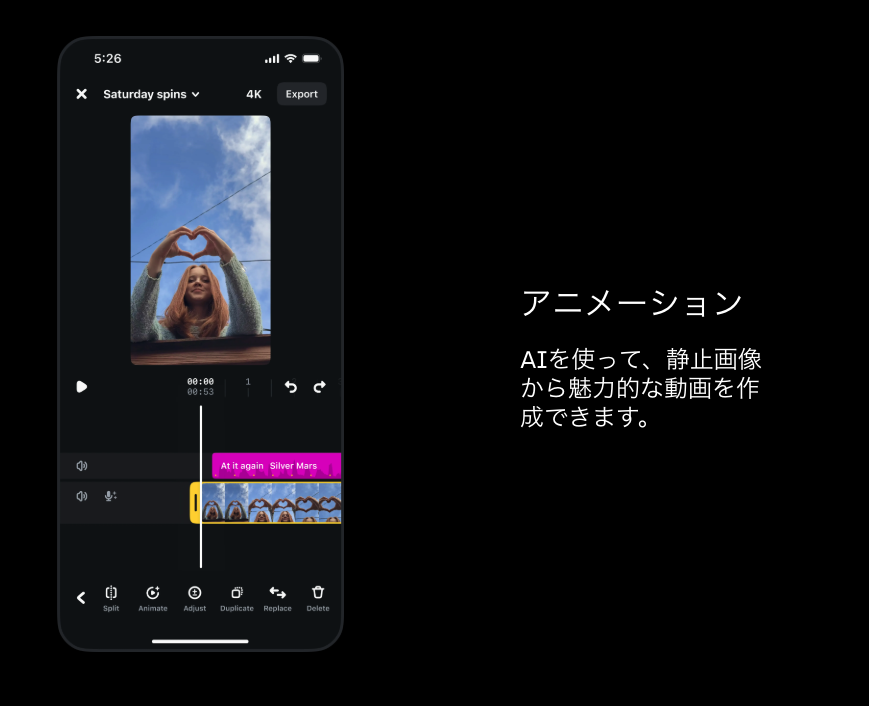
静止画から動画を生成できるAI機能についてEditsの公式ウェブサイトに記載されていますが、2025年12月現在では日本のユーザーには提供されていません。
Instagram運用にお悩みならプロにご相談ください
Instagram運用にお悩みなら、Instagramマーケティングの知見を持っている支援会社に相談するのがおすすめです。
ホットリンクは長年Instagram分析や運用に携わり、多くの企業様のInstagram活用を成功させてきました。
Instagramのアカウントグロースや、インフルエンサーマーケティングについても、記事ではお伝えしきれない、プロの独自ノウハウをご提案させていただきます。
まずはお気軽にご相談ください。
Instagramマーケティングに関するおすすめ本・書籍
Instagramについて学びたい方におすすめの本をご紹介していきます。
ゼロからわかるビジネスInstagram 結果につながるSNS時代のマーケティング

一番わかりやすいInstagramマーケティングの入門書!予算や知名度に頼らず結果を出すために必要な考え方や行動を、マーケティングのプロが解説します。
Instagramの詳細なアルゴリズム解説やUGCの醸成の仕方、アカウントの運用手法、インスタで成果を出しやすい写真の撮り方などについて、書籍に掲載されています。
Instagramマーケティングについてさらに学んでいきましょう
Instagramの動画編集アプリ「Edits」に関して解説してきました。
リール動画を活用してInstagramマーケティングを成功させるためには、さらに踏み込んで、Instagram戦略や具体的な施策について理解する必要があります。
ここまで読んでくださった方向けに、ホットリンク独自のInstagram運用のノウハウを詰め込んだ特別動画を、無料でご提供します。
この機会にぜひ、ご視聴くださいね。
▼目次
・Instagram活用戦略の考え方とアルゴリズムについて
・Instagram最新トレンドと運用テクニック
動画をダウンロードする
ホットリンクの提供サービス
貴社の課題に合った最適なプランをご提案いたしますので、お気軽にご相談ください。











SNSマーケティングに関する独自のノウハウを広げるイベントを積極的に開催しています
X(旧Twitter), Instagramマーケティングについてお悩みの方へ
プロ視点の解決策をご提案いたします!まずはお気軽にご相談ください